5ステップでわかる AI Follow Bean

名刺リードのフォローを、AIの下書き × あなたの承認で。実際の画面を見ながら覚えられます。

0

ログイン

follow.ai-beans.com 右上の「ログイン」から。メールアドレスとパスワードだけで入れます(ワンタイムコードは現在オフ)。
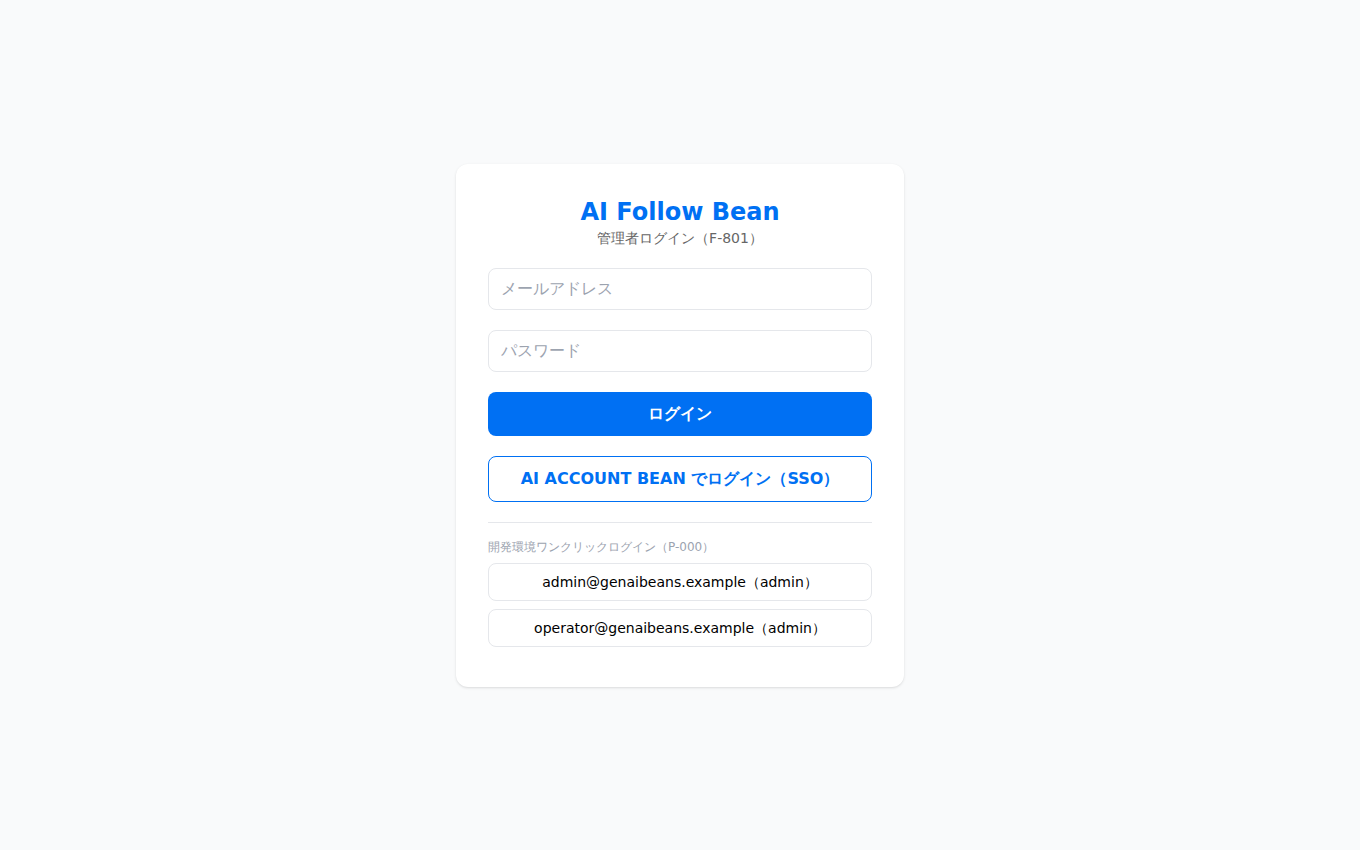
follow.ai-beans.com/app#/login
ログイン画面

ログイン画面(本番では「ワンクリックログイン」は表示されません)

follow.ai-beans.com/app#/dashboard
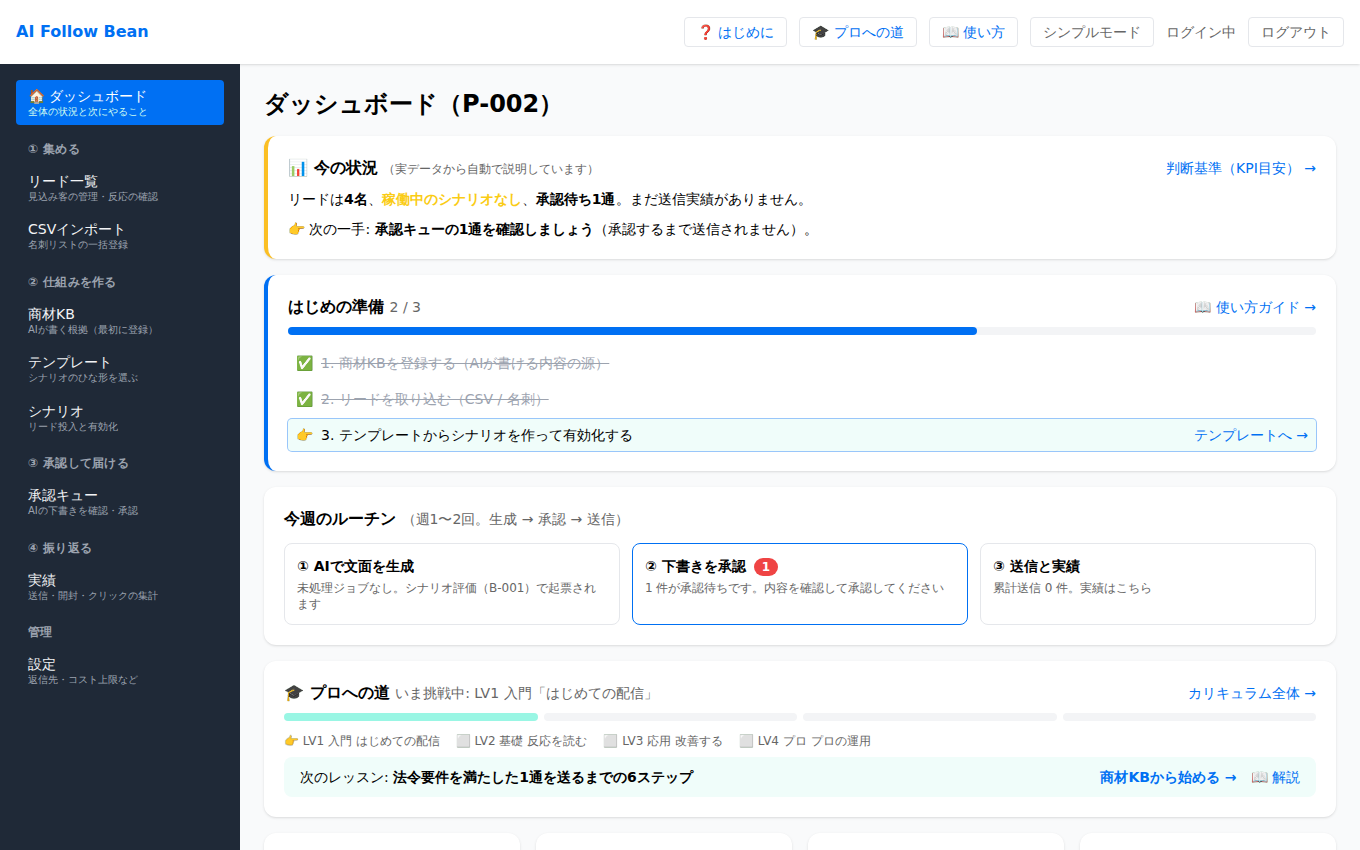
ダッシュボード

ログイン直後のダッシュボード。承認待ち件数と生成ジョブの状況が一目でわかります
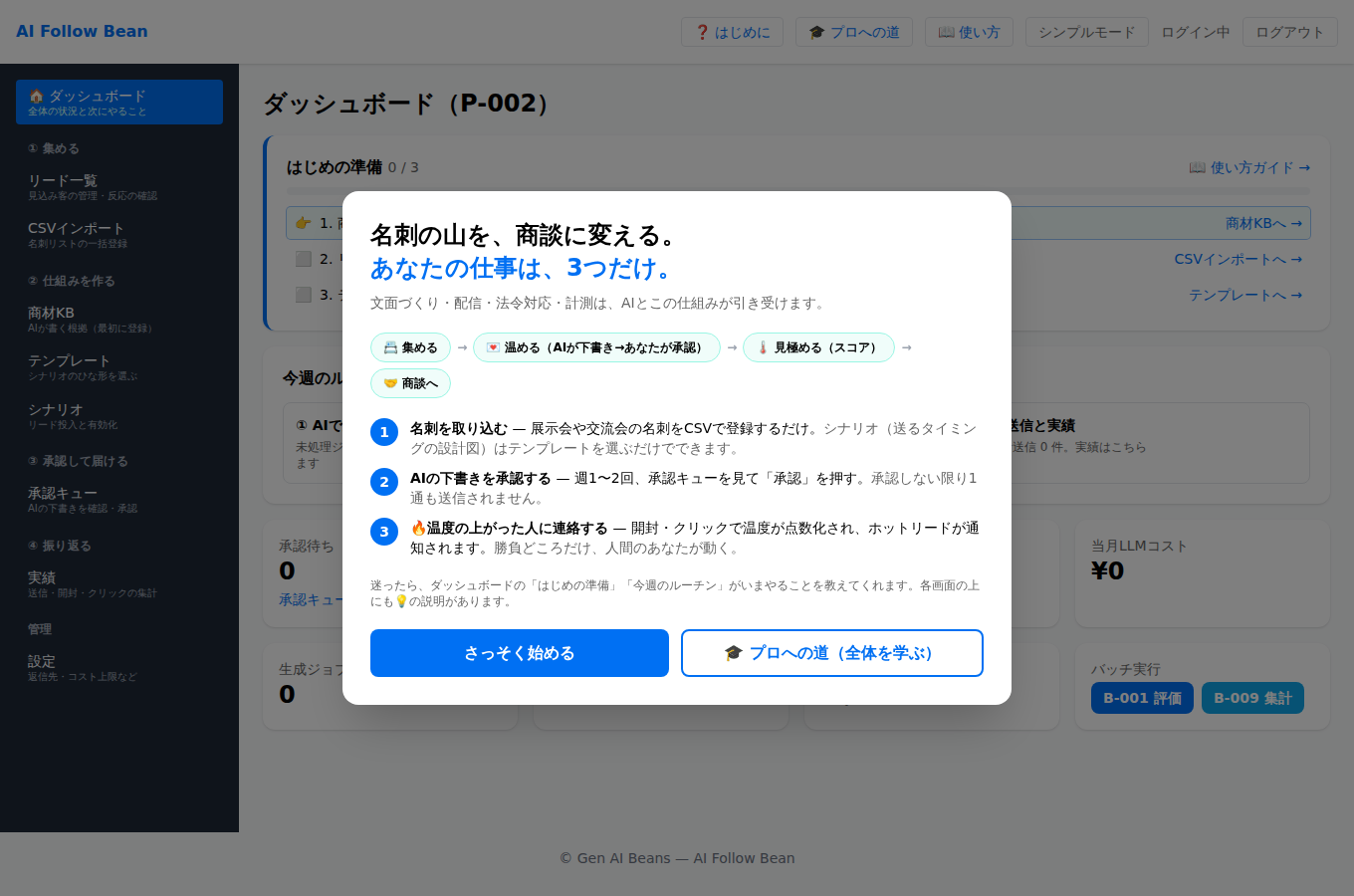
初回ログイン時のオリエンテーション
ウェルカム画面

初回ログイン時は「あなたの仕事は3つだけ」のオリエンテーションが表示されます(ヘッダの「❓ はじめに」でいつでも再表示できます)

右上の「モード切替」でシンプル/エキスパートを切り替えられます。最初はシンプルモード(業務が一通り完結する最小セット: リード・インポート・商材KB・テンプレート・シナリオ・承認・実績・設定)がおすすめです。
1

リードを取り込む

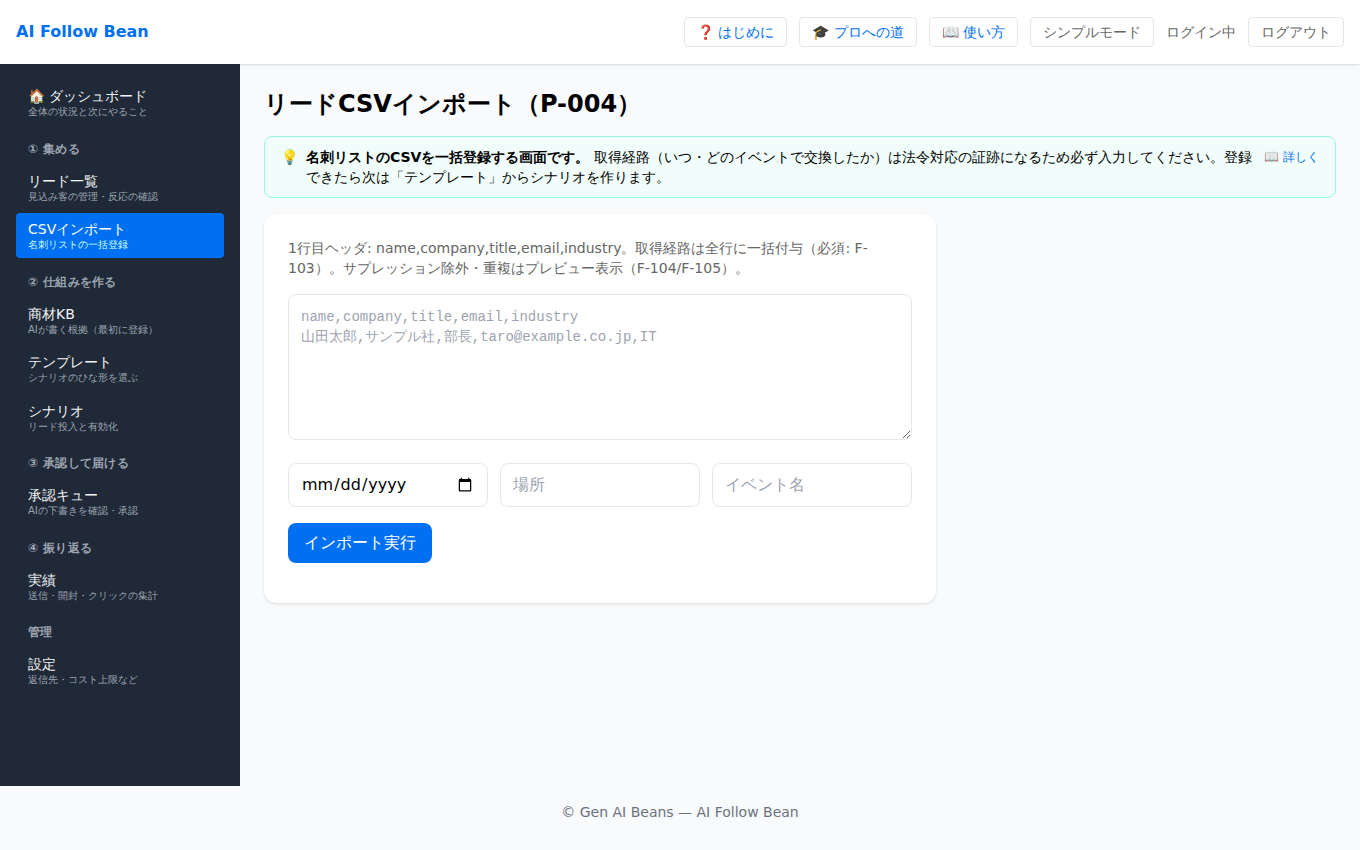
展示会で集めた名刺リストのCSVを「CSVインポート」から取り込みます。名刺画像からのAI取込(エキスパートモード「名刺取込」)も使えます。

はじめて使う場合は、先に「商材KB」(AIが文面を書く根拠)を登録しておくと生成の質が上がります。順番は プロへの道 LV1 が最短です。
follow.ai-beans.com/app#/import
CSVインポート

CSVインポート。配信停止済みアドレスの自動除外・重複プレビュー付き

取得経路(いつ・どこで・どのイベントで)は必ず入力してください。特定電子メール法対応(名刺交換のオプトイン例外)の証跡になります。
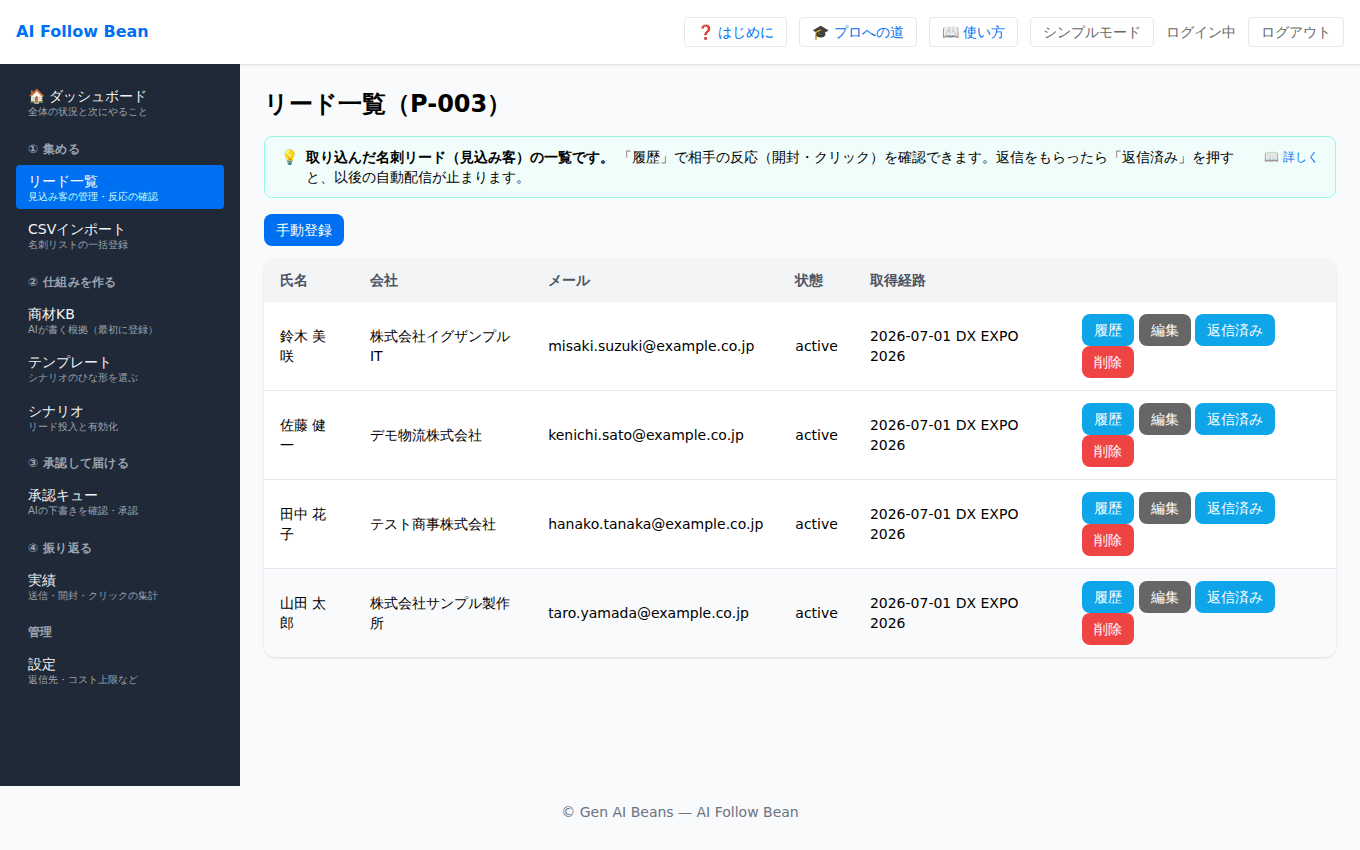
follow.ai-beans.com/app#/leads
リード一覧

取り込んだリードは「リード」画面で検索・編集できます


2

シナリオを作る

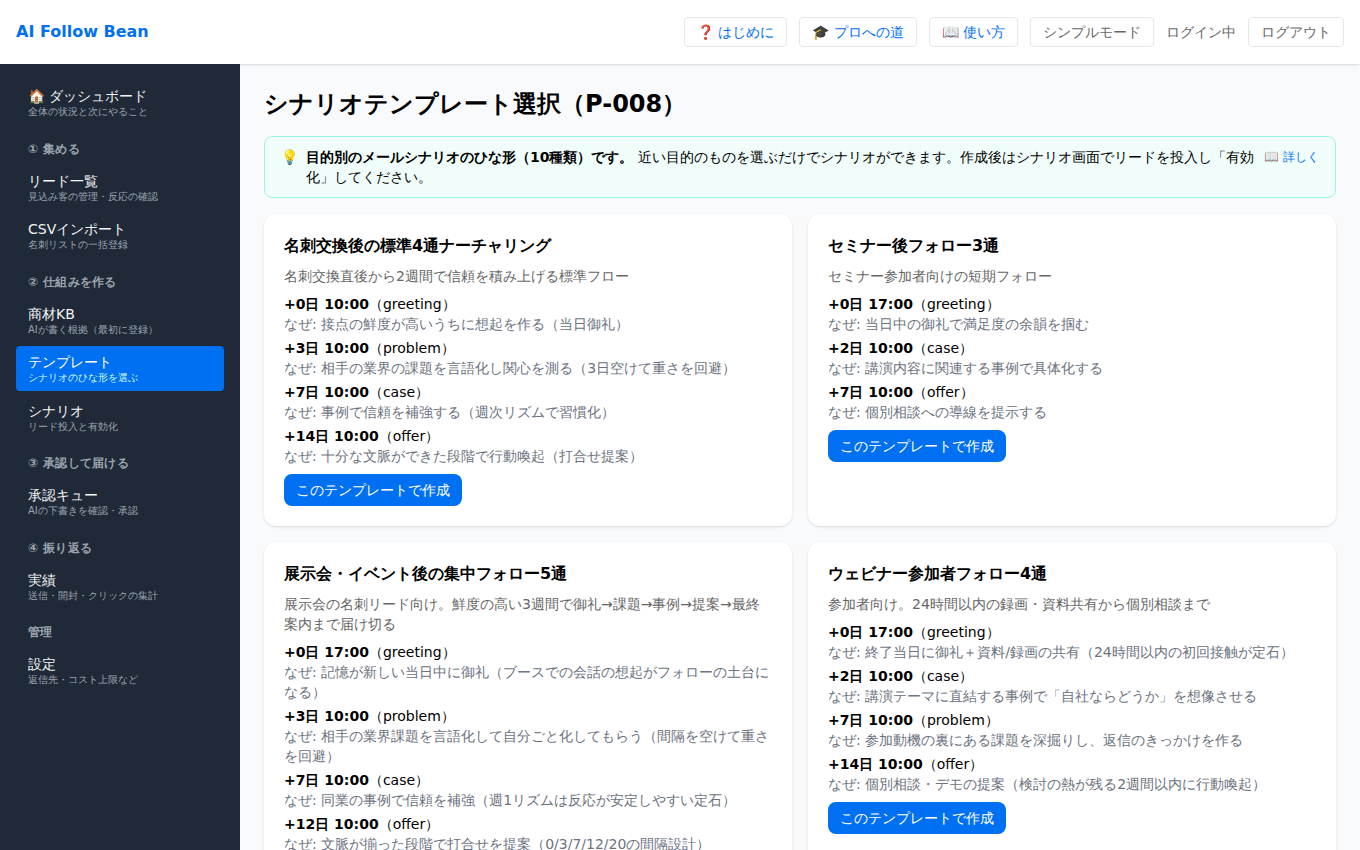
「テンプレート」から目的に合うものを選ぶだけ。各ステップに「なぜこの順番・この間隔か」の説明が付いています。作ったシナリオにリードを投入して有効化すると運用開始です。

follow.ai-beans.com/app#/templates
テンプレート選択

テンプレート選択

follow.ai-beans.com/app#/scenarios
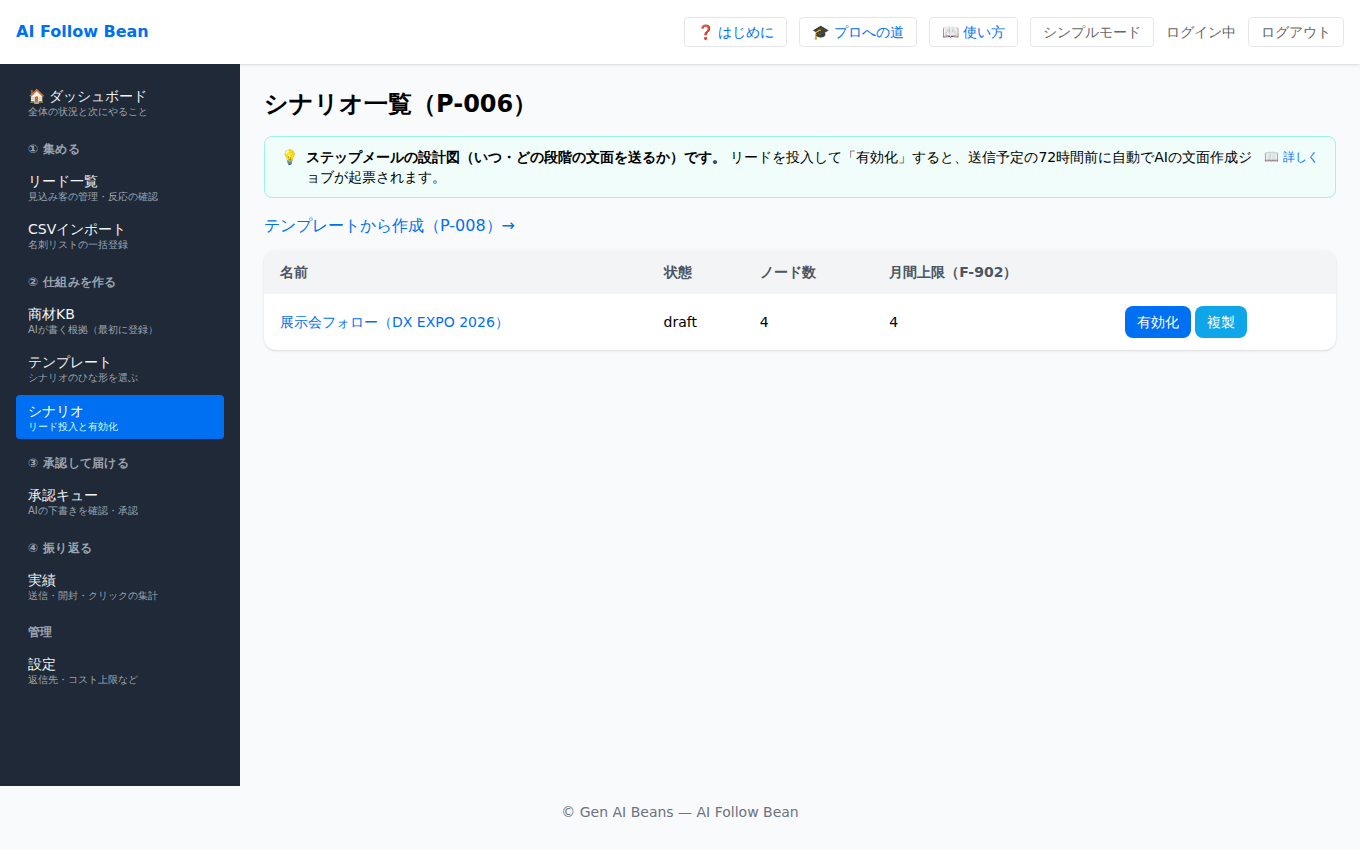
シナリオ編集

シナリオの編集・リード投入・有効化

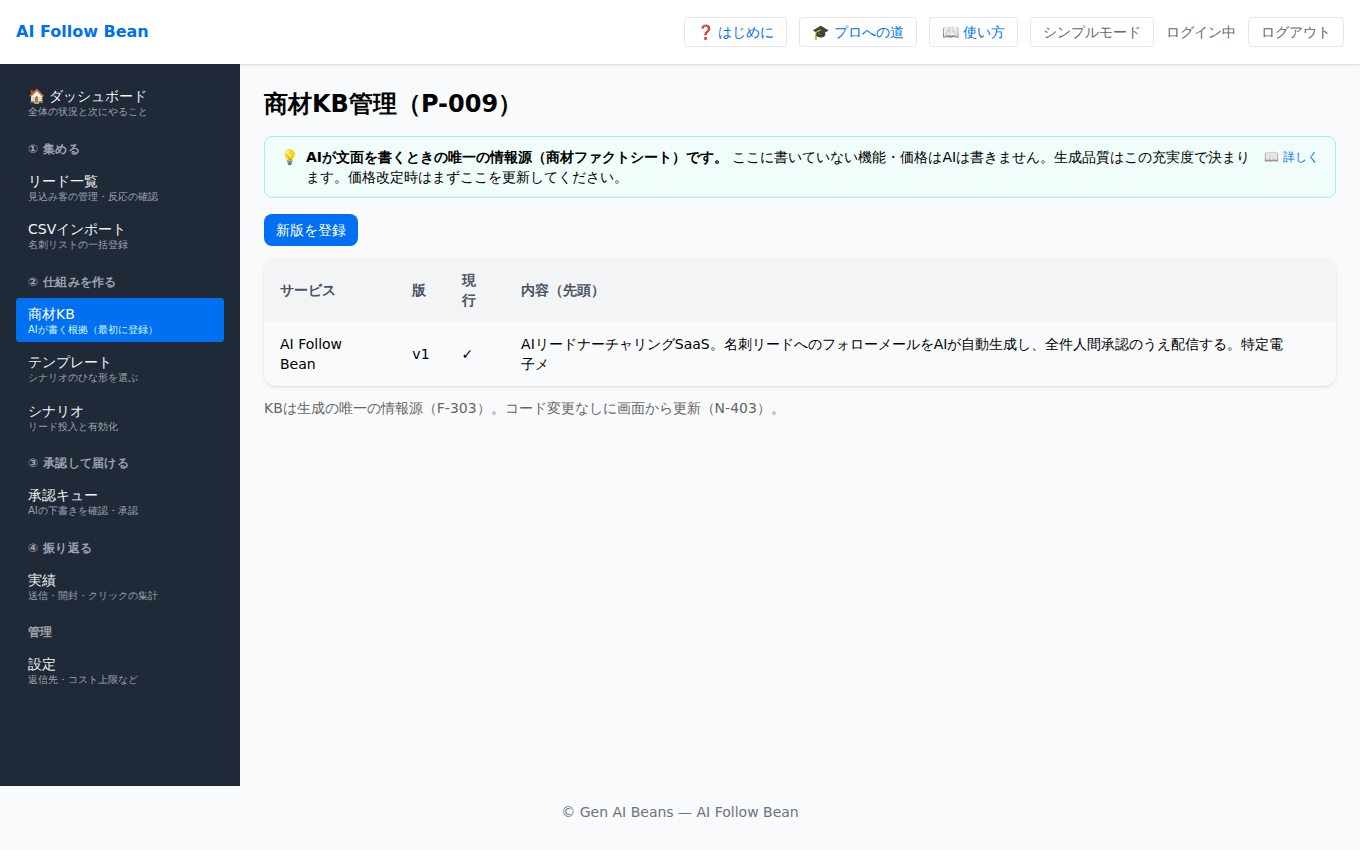
AIが文面の根拠にできるのは「商材KB」に登録した情報だけ(勝手な機能・価格を書かない仕組み)。「商材KB」(シンプルモードにもあります)に自社サービスのファクトシートを登録しておきましょう。
follow.ai-beans.com/app#/kb
商材KB

3

AIが文面を生成するClaude Code

送信予定の72時間前になると「生成ジョブ」が起票されます(ダッシュボードの「B-001 評価」ボタンでも起票可)。ジョブの処理は Claude Code をワーカーとして使います — 週1〜2回のルーチンです。

# ① リポジトリのフォルダで接続先を設定して Claude Code を起動 $ cd AI-FOLLOW-BEAN $ export AFB_API_BASE=https://follow.ai-beans.com $ export AFB_INTERNAL_TOKEN=<内部APIトークン> # 本番サーバの 40_docker/.env.production に記載 $ claude # ② Claude Code のプロンプトでスラッシュコマンドを実行 > /afb-generate-batch # pendingのジョブを全部処理 > /afb-generate-batch 5 # 最大5件だけ処理 → クレーム → コンテキスト取得 → 生成 → 自己レビュー → 結果登録 を1件ずつ実行し、 終了時に処理件数(completed/failed)を報告します
生成された文面は承認キューに入るだけで、送信はされません。商材KBとリード情報だけを根拠に書く・スパム表現を避ける等のルールが組み込まれています。進行状況とコストは「生成/コスト」画面で確認できます。
follow.ai-beans.com/app#/ops
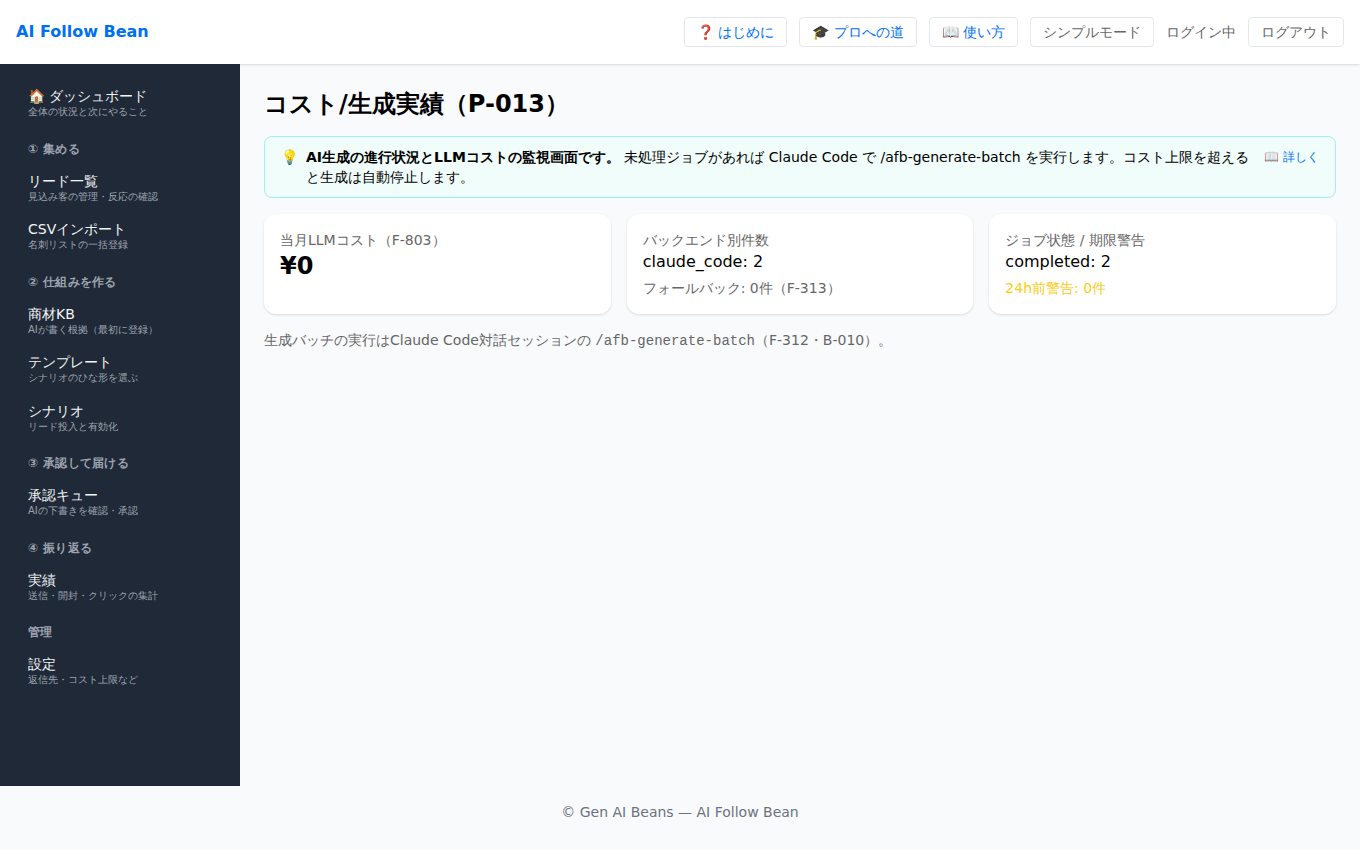
生成/コスト

生成ジョブとLLMコストの監視。上限超過で生成は自動停止します

follow.ai-beans.com/app#/studio
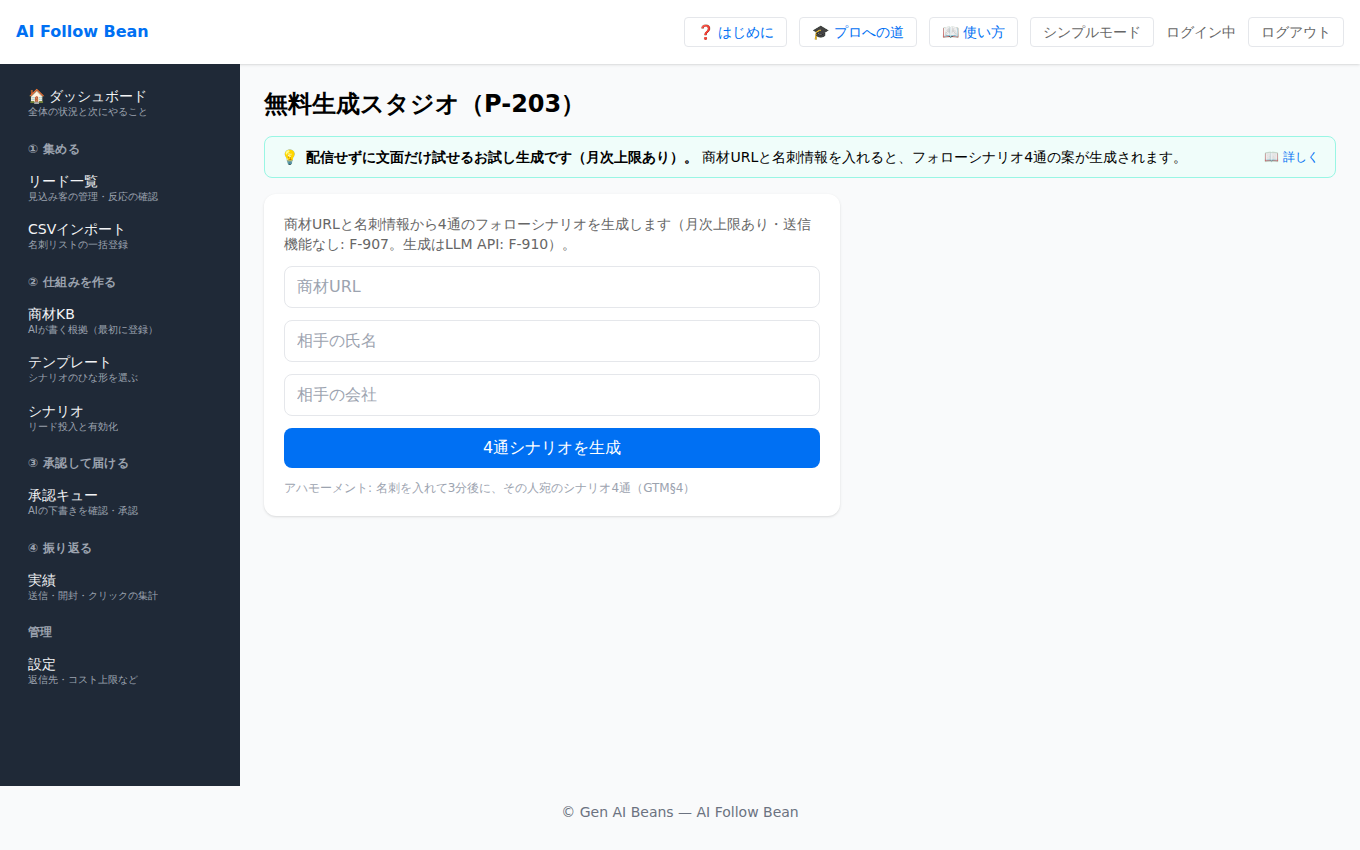
生成スタジオ

配信せず文面だけ試したいときは「生成スタジオ」(月次上限あり)


4

承認する

「承認キュー」にAIの下書きが並びます。承認していないメールは絶対に送信されません。すべての操作は監査ログに記録されます。

follow.ai-beans.com/app#/approvals
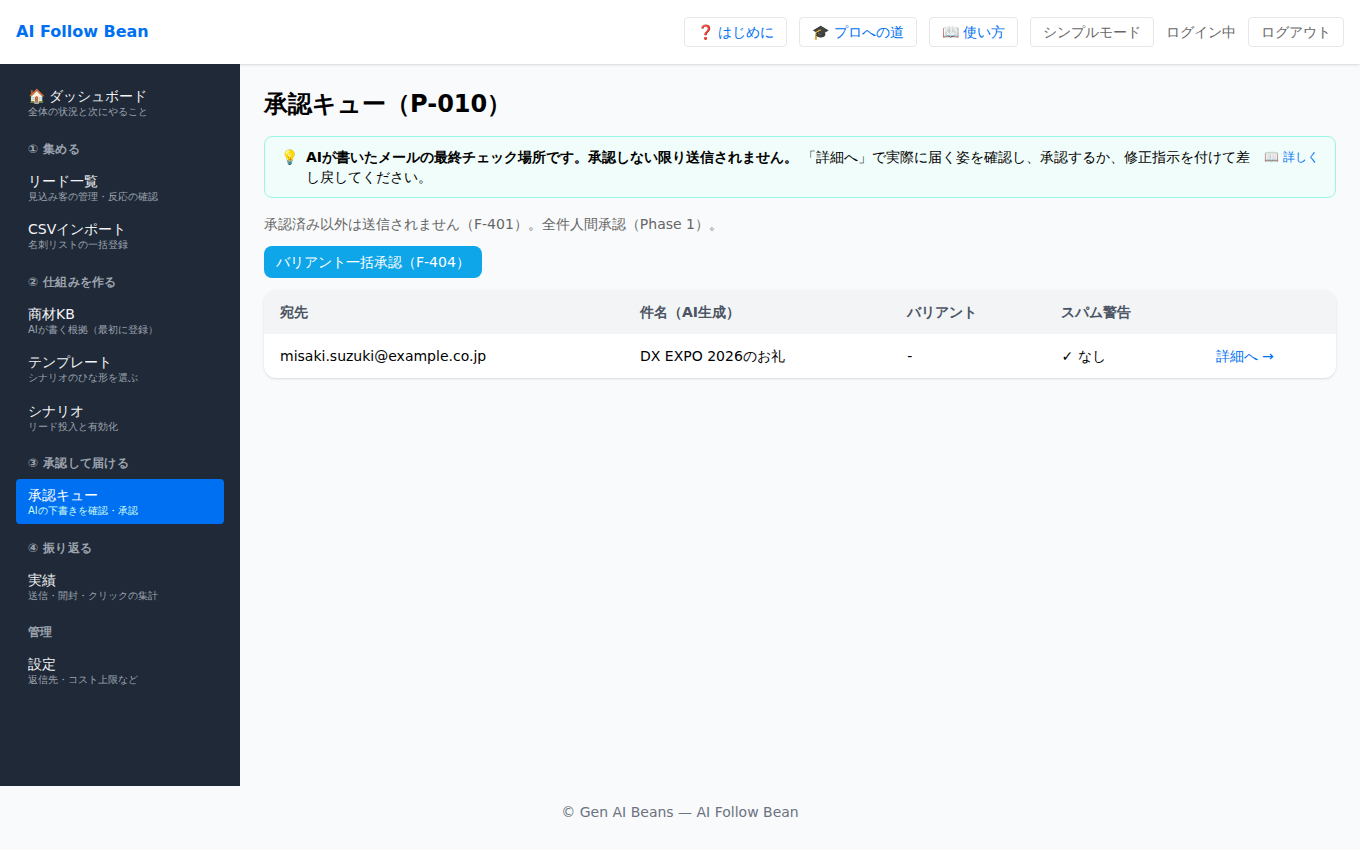
承認キュー

承認キュー。スパム表現の警告有無もここでわかります

follow.ai-beans.com/app#/approval/…
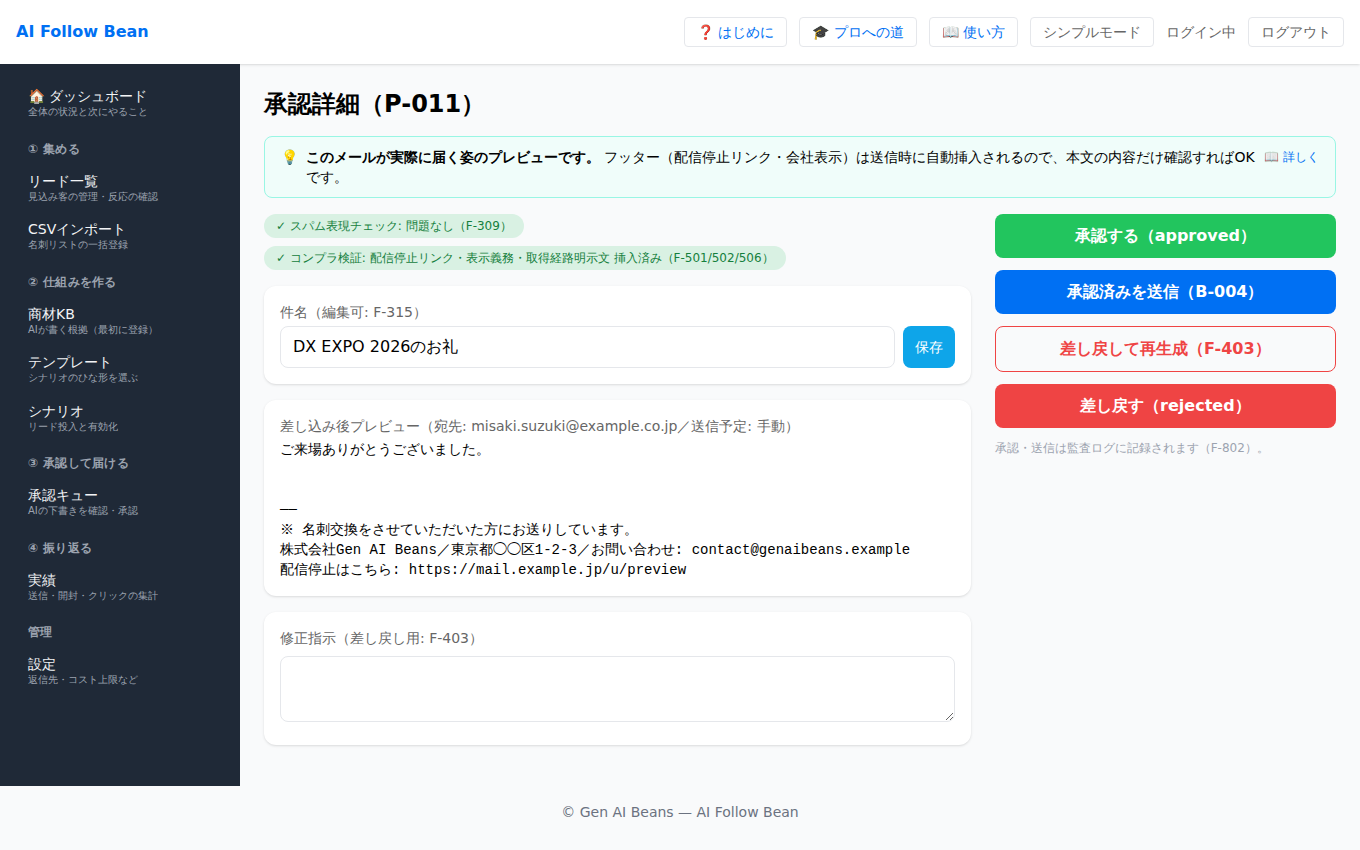
承認詳細

承認詳細。配信停止リンク・送信者表示が挿入された「実際に届く姿」をプレビューできます

承認する送信対象になります(approved)
承認済みを送信この1通をすぐ送信(通常は定時一括送信=B-004に任せてOK)
差し戻して再生成修正指示を書いて差し戻すと、指示付きでAIが書き直します
差し戻すrejected にします(送信されません)
件名の編集その場で修正できます(スパムチェック再実行)

5

送信・計測

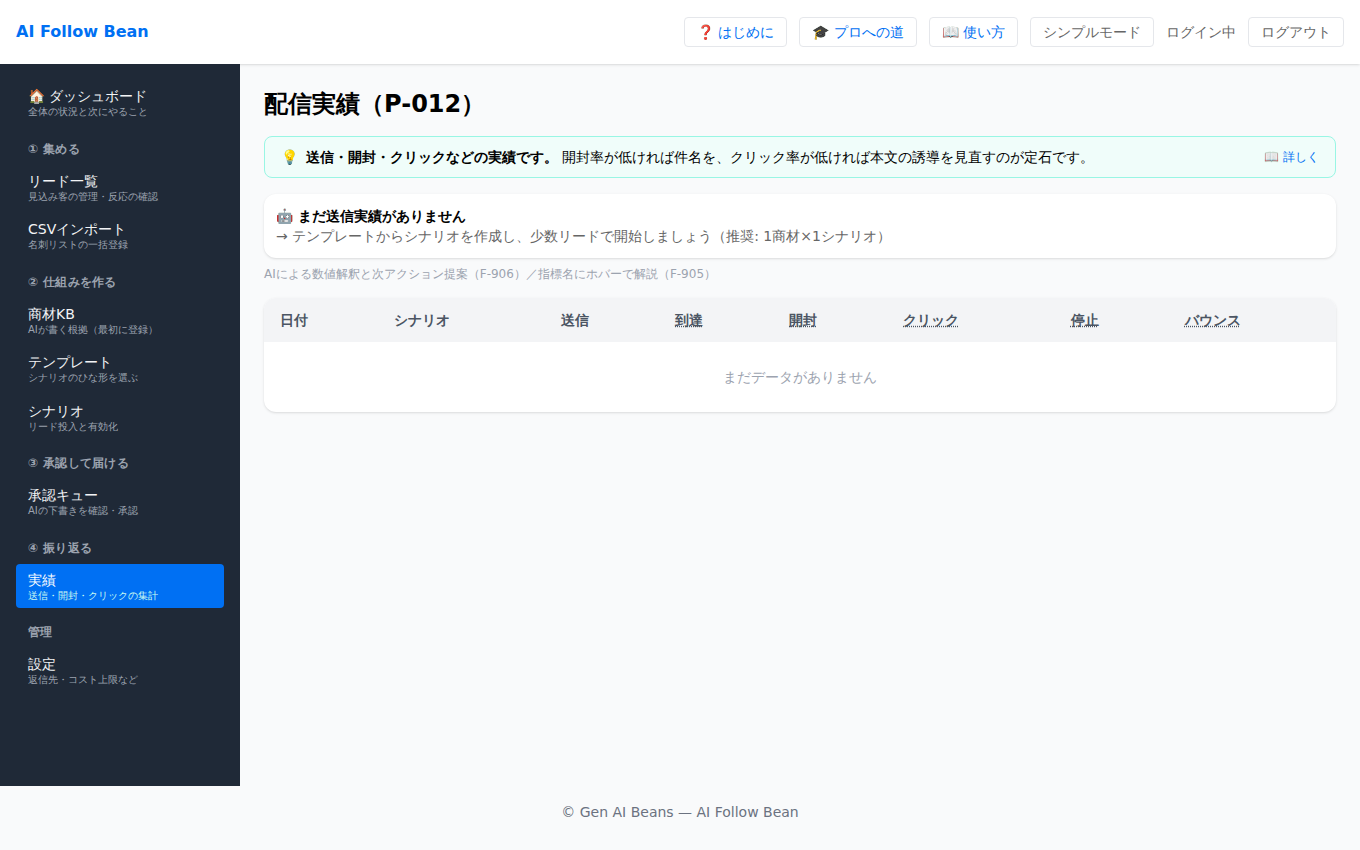
送信後の開封・クリック・配信停止・バウンスは自動計測され、「実績」画面とダッシュボードに反映。反応はリードのスコアにも積み上がります。

follow.ai-beans.com/app#/analytics
実績

実績画面

現在は送信テストモード(Stub)です。実際のメール送信を始めるには、Amazon SESの本番利用申請と送信ドメインのDNS設定(SPF/DKIM/DMARC)が必要です。

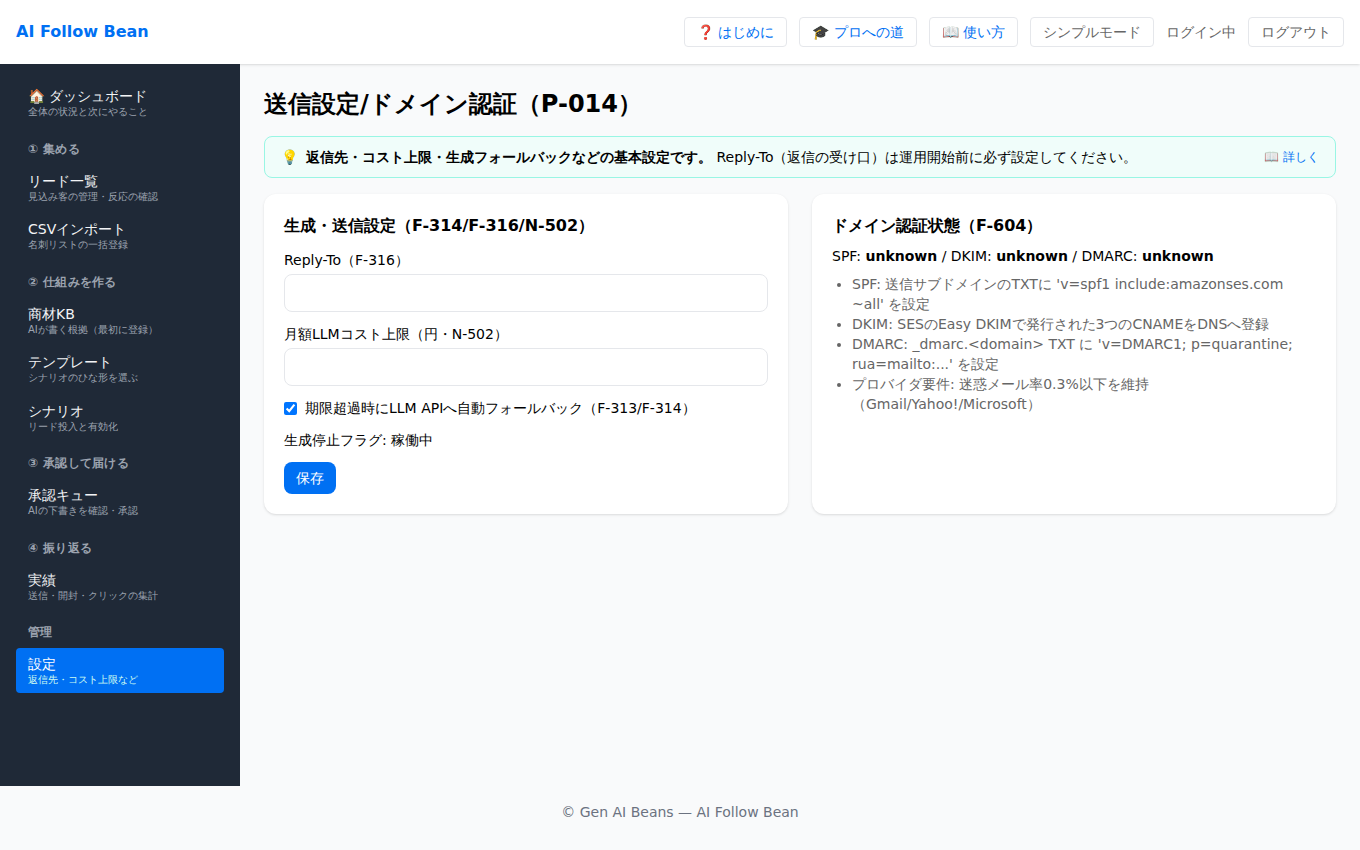
設定

返信の受け口(Reply-To)、LLMコスト上限、生成のフォールバック、ドメイン認証の状態確認はメニュー「設定」から。

follow.ai-beans.com/app#/settings
設定

?

困ったとき

ログインできないパスワードは本番サーバの /root/afb-admin-credentials.txt を確認
画面に「エラー」と出る再読み込みしても続く場合は管理者へ(サーバログ: docker logs afb-web-prod
生成ジョブが取れない①シナリオが「有効」か ②「B-001 評価」を実行したか ③コスト上限超過(suspended)でないか
メールが送信されない「承認済み」だけが送信対象です。実送信はSES有効化後(ステップ5参照)
配信停止したいと言われた受信者はメール内リンクからワンクリックで停止できます(即時・全シナリオ離脱)。手動は「サプレッション」画面

より詳しい資料: リポジトリの 10_docs/manual/使い方マニュアル.md(本ガイドのMarkdown版)/運用者向け deploy/README.md

名刺取込・セグメント・スコアリング・サイトタグ・バッチ自動化などの全機能は エキスパートガイド で解説しています。学習の全体設計は 🎓 プロへの道 をどうぞ。